2020年澳门天天彩论坛 本人因为等回深的飞机 所以错过了昨天福田图书馆的ps课程 今天利用上午时间观看和学ps
于我而言,因等待返回深圳的飞机缘由,故而错失了昨天福田图书馆所开设的ps课程,今日借助上午这段时光去观摩以及学习ps。
一、认识Photoshop。
概念:一款图像处理软件是Photoshop,主要处理的是由像素构成的数字图像,运用其诸多编修与绘图工具,能够有效地开展图片编辑工作,Photoshop具备很多功能,在图像、图形、文字、视频、出版等各个方面均有涉及,我们通常将其称作PS。
流行状况:当下最为流行的处于7.0以上,具体有7.0,8.0(CS),9.0(CS2),10.0(CS3),11.0(CS4),12.0(CS5),13.0(CS6),版本程度:版本越高对电脑硬件配置要求越高,功能情况:但总体而言这几个版本的总功能基本相同。
像素,它指的是一英寸面积当中存在的像素点,这里一英寸等于2.54厘米。实际尺寸以英寸为单位时,其等于像素除以分辨率。比如说有一张图片,它的宽度是600像素,分辨率为300,那么按此计算,实际打印的宽度就是600除以300等于2英寸,换算过来大约是5厘米。通常情况下,像素越是高,图像也就会越清晰,一般而言需要进行打印的照片,其像素是300或者300以上。
最终保存的格式,是jpg这个格式,还有jpeg格式,这是完成作品之后要保存的格式。
Psd格式为源文件,是可编辑的。
二、初步认识ps中的工具栏和菜单栏。
三、案例学习
一、选区工具组的使用【基础工具组的使用】。
去了解选区工具,选区是依靠选择工具去扣取出对应的选区,存在规则选择工具组,其中包含矩形选框工具、椭圆选框工具、单行选框工具、单列选框工具,还有不规则工具组,涵盖套索工具、多边形套索工具、磁性套索工具,以及抠图工具组,有快速选择工具、魔棒工具,另外还有裁剪工具、切片工具等。
2.规则选择工具:
包含矩形选框工具,椭圆选框工具,单行选框工具、单列选框工具的规则选择工具组。
用矩形选框工具能够画出来矩形,要是按住shift键那就能够画出正方形选区。
那能画出矩形的椭圆选框工具呀,要是按住shift键的话就能够得以画出正圆选区呢。
单行选框工具,是选择一行像素的选择。
单列选框工具,上选择一列像素的选择。
样式有正常、固定比例、固定大小。
消除锯齿功能打钩,可以消除锯齿,边缘变的平滑。
3.不规则选择工具组:【按ctrl+D为取消选区】
套索工具、多边形套索工具、磁性套索工具。
套索工具,能够选出我们所需的选区存在,具备新选区功用操作的呈现,有着添加选区功能举措的展现,拥有减少选区功能行为的表现,包含重合选区的功能行径,这些都在其中。
多边型套索工具:多次点击鼠标,可以比较精确扣取到选区。
磁性套索工具,它如同磁铁那般,能够自动吸附至选区。其宽度乃是笔头的尺寸大小,对比度指的是边缘是否清晰,对于边缘不清晰的情况需要提升对比度。频率则是控制点的数量,当频率处于0的时候,控制点仅有寥寥几个,当频率为100的时候,控制点相对较多,要是所选择的是较为精细的选区,那就得提高我们的频率。
4.魔棒和快速选择工具:
魔棒工具,其中容差指的是两个颜色的相似程度,消除锯齿关乎边缘的平滑程度,连续涉及两个选区是否连续 ,若勾选此选项,那就只能选择连续选区。
快速选择工具:快速选择工具可以快速选择相似的范围。
5.选择区的运算:
新选区,将其添加到选区,从选区里减去,与选区相互交叉。借助这些功能能够制作形形色色的选区。
羽化时,若羽化为0,选区边缘极为锐利,要是羽化设置成20,选择区的边便不再锐利了。
消除锯齿,勾选它会使选区的锯齿得以消除新奥天天彩澳门天天彩,不勾选的话,锯齿便会相当明显。
6.裁剪工具:
挑选裁剪工具,将宽度、高度以及分辨率设置妥当,便能裁剪出我们所需的尺寸,勾选屏蔽选区,就能把选区以外的图像给屏蔽掉,进行不透明度的设定,运用透视裁剪的办法。
案例1:滤镜的使用及案例的应用【滤镜特效】
1、打开素材。
2、执行滤镜——模糊——动感模糊。
3、设置角度和距离。
4、用历史记录画笔工具,插出小车的部分。
5、效果图如下。
案例2:仿制图章的工具使用与图片的修复【仿制图章的应用】
仿制图章,其与我们生活里的印章原理相同,即把一处的图像复制到相应之处,进而覆盖掉原本的图像。
应用方面,存在这样的情况,有的时候,拍照时会出现多一个不在预期画面主体内的路人甲成为背景的状况,对此,我们是需要将其去除掉,又或者呢,是要把某一处特定位置的景物,复制到另外一处去到。
3、操作的方法是,要于工具栏那儿寻找到仿制图章这个工具,然后用右键去选择仿制图章。
4、按住alt键鼠标放到要选择的点,单击左键。
5、然后在要覆盖的地方涂改。
(P图前) (P图后)
那就成功地把桥上的人物给去除掉了,在我们实际去使用的时候,也是有着许多应用的,也能够对一些景物进行修饰。
扩展延伸:
倘若我们打算将一个人复制出多另一个人,我们同样能够施行那个操作,只是在我们挑选对象之际发生了变化,要挑人作为复制的源头。
(2)、根据所学的技能把汽车与房子图片中的房子去除掉。
(P图前) (P图后)
案例3:双胞胎案例【橡皮擦工具、仿制图章工具的使用】
方法一:
1、第一步把两张图片拖动到ps软件中。
2、利用移动工具把第2张图片拖动到第一张图片中。
3、挑选橡皮擦工具,调整该橡皮擦的大小以及硬度,于空白之处予以擦除,如此便获得了双胞胎的案例。
4、保持图像为jpg格式和psd格式。
方法二:【利用仿制图章的方法】
1、第一步把两张图片拖动到ps软件中。
2、借助仿制图章工具,选中图片2,依照alt健挑选其中一个点,而后在图片1里拖动复制所选中的内容,如此便能把图片2中的人物复制过来。
3、保持图像为jpg格式和psd格式。
案例4:冰镇啤酒案例操作
第一步骤:在ps里面打开冰块图片把啤酒也放在冰块里面。
第二步骤;调整酒瓶的大小(ctrl+t)到合适的位置。
第三步骤:选择啤酒图层。图层——图层样式——混合选项。
第四步,要进行这样的操作,选择混合模式,切换到下一图层,滑动白色色块,不过在此期间要按住alt键盘来滑动单个色块。
第五步骤:保持图像为jpg格式和psd。
案例5:光辉之路照片的合成。【选区和滤镜的操作】
1、把所需要编辑的4张素材在ps中打开,并以铁路作为背景。
2,挑选移动工具,将云层素材迁移至铁路里,并且把云层调节到恰当的位置。
3、把手机移动到图层中,并调整到合适的位置,如上图所示。
4. 借助矩形选框工具,于手机之上作框选以形成选区,随后按压delete键去实施删除动作,呈现情况如下如图示所表明的样式。
找到多边形套索工具,用它框选出铁轨上面手的那部分,接着按下delete 健进行删除,最后按下ctrl+D取消选区,呈现出如上图所示的样子。
6、制作太阳光晕层。
新建图层,选择油漆桶工具,在新建图层中填充黑色。
挑选滤镜,而后进行渲染操作,接着选择镜头光晕。亮度的数字是110,镜头的类型是50 - 300毫米变焦。就如同下面所展示的图片那样。
将图层选中,把图层类型里头默认的“正常”变为“滤色”,再把太阳光晕调节到适宜的位置,就如同在上图所呈现的那样。
8、借助移动工具,将字体拖进图层里,运用 ctrl + T变形工具,调节字体大小,再把它移动至恰当位置,如下方图示。
9、将文件进行保存:通过文件选项中的存储为功能,来进行保存,把文件命名为“光辉之路”。文件保存的格式为JPG格式以及PSD格式。
知识点总结:1、利用移动工具进行图层的叠加。
2、利用矩形选框工具制作出手机屏幕的透明效果。
3、利用多边形套索工具去除铁轨上的手机框的部分。
4、利用油漆桶工具制作出太阳光晕的效果。
5、导入文字,利用ctrl+D调整文字的大小和位置。
6、保存文件为JPG格式和PSD格式。
案例6:制作证件照
制作证件照
一种尺寸为宽2.5cm ,高3.5cm ,分辨率300/英寸的照片,被称作1寸照片,这是证件照的一种尺寸。
2寸照片:宽3.5cm 高5.3cm ,分辨率300/英寸
2、使用手机抑或是相机拍摄自身的照片,背景需为单一颜色,诸如蓝色、白色等等,画面要保证清晰,之后借助电脑的ps软件将其打开。
3、选择工具箱中的裁剪工具。然后调整宽、高和分辨率。
4、拉出合适的大小选框
5、按enter回车键确定,就生成了我们的一寸照片
6、用加深工具对头发进行加黑处理。
第7步,选择那种边缘调整,确定羽化半径,如此能够让边缘愈发柔和。运用魔棒选择工具去选中背景,将调色板调节成为红色,按下alt加上delete,便会自动完成填充。之后按下ctrl加上d取消选区,这般就完成了图片的裁剪填充。
将其存储成为jpg格式,如此一来就把一寸的照片制作完成了。而在保存的时候要留意,保存的大小得符合相应要求才行。
9、练习把照片变为蓝底照片。
10、练习把照片裁剪为2寸大小,
知识扩展:
若要得到黑白照片,需先有图像,然后进行调整,在调整中选择黑白选项,如此才成为黑白照片,且黑白照片必须是白底的标点符号。
按Ctrl+M的快捷键会弹出曲线框,可以调整亮度。
案例7:证件照修图
1、素材原图如下图所示(图1)。
首先,将照片于ps软件里打开,接着复制图层,其后选用污点修复画笔工具来开展修复操作。然后,按住alt键且滚动鼠标,以此达成放大与缩小的操作。如同上面所展示的图(图2)这般。
3、照片相对而言颜色比较暗, 按下ctrl+M调出曲线面板, 对照片的亮度进行调节。(图3)
4、利用魔术橡皮擦工具去除背景。(图4)
5、利用头发素材,把头发换掉。如上图所示。(图5)
6、于最底层的图层那儿,挑选第4个按钮,此按钮选择的是纯色,进而凭借它来调节我们照片的颜色。(图6)
7、借助裁剪工具,对照片予以裁剪,裁剪的尺寸为一寸,亦即2.5cm乘以3.5cm。
8、点击文件,选择存储为,将其命名为“证件照”,格式为JPG新奥天天彩最精准大全,格式也为PSD。
知识点总结:一、将图片打开,借助alt,与此同时滚动鼠标来进行操作,能够对图像大小予以调整。
2、利用污点修复画笔工具2025年天天彩免费大全,对图像进行污点修复。
3、利用曲线工具ctrl+M调整曲线的亮度。
4、利用素材对头发进行换发。
5、对照片进行背景颜色的更换。
案例8:证件照修图
1、素材原图如下图所示(图1)。
2、将手指放在alt健上,快速地滚动鼠标,就能够实现放大与缩小的操纵。上边的图示有所展现(图1)。
3、照片相对而言颜色比较暗,按下ctrl + M调出曲线面板,通过该操作调节照片的亮度。(图2表示此情况相关的图片指代,在此需明确其为操作过程相关的说明标识)
5、利用魔术橡皮擦工具去除背景。(图3)
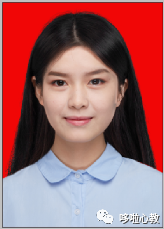
5、利用头发素材,把头发换掉。如上图所示。(图4)
于最底层的图层那儿,挑选第4个按钮,此按钮选择的是纯色,借助它来调节我们照片的颜色。(图5)
7、利用裁剪工具对照片进行裁剪。(一寸2.5cm*3.5cm)
8、文件——存储为——命名为“证件照”。格式为JPG和PSD
知识点总结:1、打开图片,利用alt并同时滚动鼠标,可以调整图像大小。
6、利用污点修复画笔工具,对图像进行污点修复。
7、利用曲线工具ctrl+M调整曲线的亮度。
8、利用素材对头发进行换发。
9、对照片进行背景颜色的更换。
知识拓展:
1、视频制作类型
格式转换工具,可以“格式工厂”软件
视频编辑,可以使用“快剪辑””软件、“会声会影”软件
“剪映”“妙剪”软件。
2、 视频录制,可以使用“EV录屏”软件。
 鲁ICP备18019460号-4
我要评论